최고의 1-PC 스트리밍 가이드: 열 방지를 위한 OBS Studio 최적화 조절
- OBS Studio setup
- 스트림 최적화
- 1-PC 스트리밍
- 열 조절 수정
- NVENC settings
- 트위치 스트리밍 가이드
- 프레임 드랍 방지
- OBS encoder overload
- AV1 codec
- 게이밍 PC 최적화
단일 PC에서 라이브 스트리밍 또는 녹화와 동시에 고급 3D 게임을 실행하는 것은 하드웨어에 대해 요청할 수 있는 가장 까다로운 작업 중 하나입니다. 게임 엔진이 CPU와 GPU를 한계까지 밀어붙이는 동안 OBS Studio는 백그라운드에서 복잡한 알고리즘을 사용하여 지속적으로 프레임 버퍼를 캡처하고, 장면을 합성하고, 비디오를 압축합니다. 이 두 가지 대규모 작업 부하가 동일한 실리콘 다이에서 충돌하면 결과적으로 열이 많이 발생합니다.
적절한 소프트웨어 구성이 없으면 시스템은 필연적으로 열 접합 한계(일반적으로 95°C~105°C 사이)에 도달하게 됩니다. 이런 일이 발생하면 열 조절이 시작되어 클럭 속도가 급격하게 떨어지고 즉각적인 프레임 저하, 스트림 지연, 오디오 끊김 현상이 발생하거나 시스템이 완전히 종료될 수도 있습니다. 이러한 "열 폭발"을 방지하려면 게임 내 설정을 낮추는 것 이상이 필요합니다. 이를 위해서는 OS 스레드 스케줄링, 메모리 대역폭 제한 및 하드웨어 가속 렌더링에 대한 깊은 이해가 필요합니다. OBS Studio를 최적화하고, 리소스 낭비를 방지하고, 시스템을 시원하게 실행하기 위한 5가지 최종 단계는 다음과 같습니다.
1. 하드웨어 인코더(ASIC) 및 차세대 코덱으로 워크로드 오프로드
시스템 온도를 제어하는 가장 직접적인 방법은 비디오 압축의 무거운 작업을 범용 CPU에서 GPU 내부의 전용 하드웨어 실리콘 블록으로 옮기는 것입니다. 기존 소프트웨어 인코더인 x264는 CPU 코어를 사용하여 픽셀 이동을 분석합니다. 느린 사전 설정에서는 뛰어난 품질을 제공하지만 극심한 열을 발생시키고 게임의 필수 처리 능력을 저하시킵니다.
스트리머는 종종 "초고속" 또는 "초고속" 사전 설정을 사용하여 x264 열 문제를 해결하려고 합니다. 이는 CPU 계산 시간을 줄이고 온도를 낮추는 반면 압축 효율성을 파괴하여 표준 비트 전송률에서 블록화되고 픽셀화된 스트림을 생성합니다.
최신 표준은 NVIDIA의 NVENC, AMD의 AMF 또는 Intel의 QuickSync와 같은 하드웨어 가속 인코더(ASIC)를 사용하는 것입니다. 이는 비디오 인코딩을 위해 특별히 제작된 전용 트랜지스터 블록으로, 게임을 렌더링하는 CUDA 코어와 완전히 독립적으로 작동합니다. 예를 들어 NVENC 블록은 전체 부하 시 약 61W의 전력만 소비하므로 CPU 인코딩보다 훨씬 더 나은 전력 효율성을 제공합니다.
Encoder Type | Primary Processor | System Load & Thermal Impact | Visual Quality & Efficiency |
x264 (Software) | CPU Cores | Extremely High (Primary cause of throttling) | Good on Slow presets, poor on Fast/Ultrafast |
NVENC / AMF (H.264) | GPU ASIC Block | Very Low (Independent from rendering) | Stable, outperforms x264 "veryfast" |
NVENC / AMF (AV1) | Next-Gen GPU ASIC | Very Low (High efficiency at low bandwidth) | Up to 40% better compression than H.264 |
플랫폼(예: YouTube)과 하드웨어(RTX 40 시리즈 또는 Radeon RX 7000 시리즈)가 이를 지원하는 경우 AV1 is a game-changer. AV1은 H.264와 정확히 동일한 비트 전송률로 훨씬 더 높은 시각적 품질을 제공하여 네트워크 부담과 스토리지 I/O 병목 현상을 줄입니다.
NVENC 설정에 대한 전문가 팁: P7(가장 느린/최대 품질) 사전 설정을 맹목적으로 사용하지 마십시오. 고해상도 또는 멀티 스트림 환경에서 P7은 인코더 칩에 과부하를 주어 프레임 건너뛰기를 유발합니다. 열 제어와 시각적 충실도의 최상의 균형을 위해 P4(중간) preset and set the Multipass Mode to **"2패스(4분할 해상도)"**를 사용하세요. 이는 하드웨어 비용의 일부만으로 프레임 복잡성을 미리 계산합니다.
2. 다운스케일링 파이프라인과 NV12의 절대 규칙을 마스터하세요
OBS가 처리해야 하는 총 픽셀 양에 따라 시스템 리소스 소비가 결정됩니다. Twitch와 같은 플랫폼의 표준 6000-8000Kbps 제한 내에서 1080p 스트림을 푸시하면 아티팩트가 발생하고 인코더 칩에 불필요한 열이 발생하는 경우가 많습니다. 720p 또는 900p로 축소하는 것은 시각적 밀도를 높이고 열 출력을 낮추는 가장 직접적인 방법입니다. 그러나 어디에서 규모를 축소하느냐는 매우 중요합니다.
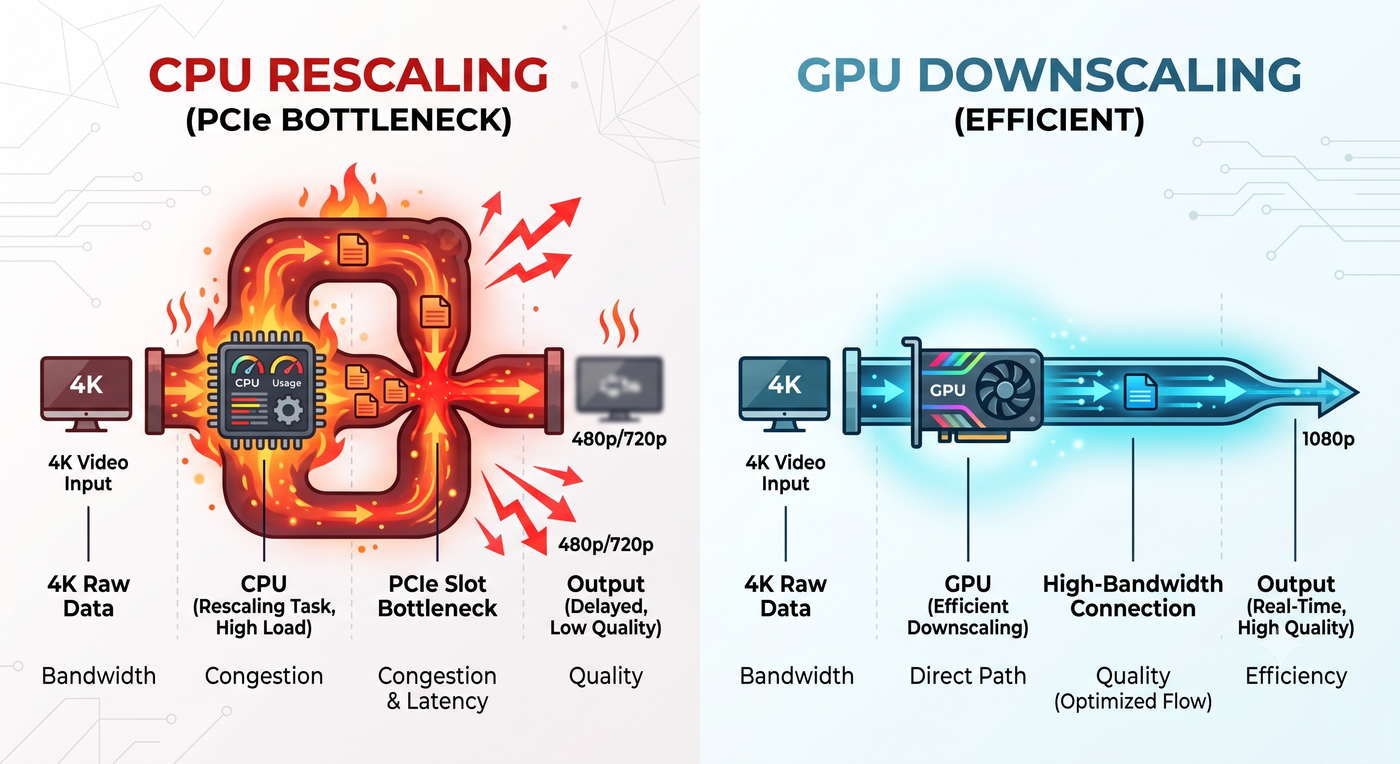
GPU 대 CPU 축소OBS에는 해상도 축소를 위한 두 개의 서로 다른 위치가 있으며 완전히 다른 아키텍처를 사용합니다.
-
비디오 탭(출력 크기 조정 해상도): GPU의 하드웨어 텍스처 스케일러를 사용합니다. 합성 단계 중에 프레임이 즉시 축소됩니다.
-
출력 탭(출력 크기 조정): 압축되지 않은 대규모 비디오 데이터가 이미 PCIe 버스를 통해 GPU에서 시스템 RAM으로 이동한 후 CPU 기반 FFmpeg 알고리즘을 사용합니다.
동시에 서로 다른 해상도가 필요한 복잡한 다중 출력 설정을 실행하지 않는 한 출력 탭의 "출력 크기 조정" 옵션을 사용하지 마십시오. CPU 사용량이 급증하고 PCIe 버스에 병목 현상이 발생하며 열 폭주가 발생합니다. 항상 비디오 탭을 통해 해상도를 조정하세요.
Downscale Filter | Sampling Workload | Visual Characteristics | System Load |
Bilinear | Simple adjacent pixel | Softest/blurry scaling | Very Low |
Bicubic | 16-sample interpolation | Ideal balance of sharpness | Low (Recommended standard) |
Lanczos | 32-sample interpolation | Highly detailed, risk of over-sharpening | Medium (Can bottleneck older GPUs) |
NV12 색 공간 규정
최고의 품질을 추구하려면 OBS 색상 형식을 RGB 또는 I444(YUV 4:4:4)로 변경하지 마세요. 하드웨어 인코더는 기본적으로 **NV12(YUV 4:2:0)**를 처리하도록 엄격하게 배선되어 있습니다.
RGB 또는 4:4:4를 강제하려면 시스템이 GPU와 RAM 사이에서 천문학적인 12Gbps의 비압축 데이터를 전송해야 하므로 CPU가 색상 공간을 즉시 변환해야 합니다. 이로 인해 시스템이 충돌하거나 극심한 인코더 과부하가 발생합니다. 색상 형식을 NV12, 색상 공간을 709(또는 HDR의 경우 Rec. 2100 PQ), 색상 범위를 제한/부분으로 유지하세요.
3. Windows OS 예약 및 전원 계획 제어
운영 체제의 스케줄러는 게임과 OBS 간에 CPU 스레드와 GPU 리소스를 분배하는 방법을 결정합니다. 열 폭발을 방지하려면 이러한 용어를 지시해야 합니다.
Always run OBS as Administrator. 표준 사용자 모드에서 Windows는 GPU 리소스의 거의 100%를 포그라운드 게임에 할당합니다. OBS는 백그라운드에서 기아 상태로 남아 있어 장면을 합성하는 데 필요한 1~5%의 GPU 성능을 얻을 수 없어 막대한 렌더링 지연이 발생합니다. 관리자 모드에서는 Windows가 안정적인 처리 퀀텀을 OBS에 할당하도록 강제합니다. 또한 게임의 CPU 병목 현상으로 인해 인코딩 지연이 발생하지 않도록 OBS 프로세스 우선 순위(고급 설정)를 Above Normal로 설정하세요.
"고성능" 전원 계획의 신화
많은 게임 튜토리얼에서는 Windows 전원 계획을 "고성능"으로 설정할 것을 맹목적으로 권장합니다. 1-PC 스트리밍 설정의 경우 이는 치명적인 실수입니다.
고성능 계획은 동적 전압 스케일링을 비활성화하고 CPU가 깊은 절전 상태(C-상태)로 들어가는 것을 방지합니다. CPU는 유휴 순간에도 최대 클록 속도로 실행되어 지속적인 열을 발생시키고 열 헤드룸을 완전히 제거합니다. 대신 Balanced 전원 관리 옵션을 사용하세요. 최신 프로세서는 밀리초 단위로 주파수를 동적으로 확장하는 속도가 매우 빠릅니다. 균형 잡힌 계획을 사용하면 마이크로 유휴 중에 CPU를 냉각시켜 게임과 인코더에 실제로 필요할 때 열 용량을 사용할 수 있도록 보장합니다.
마지막으로 Windows 그래픽 설정에서 **하드웨어 가속 GPU 스케줄링(HAGS)**을 비활성화합니다. HAGS는 순수한 게임에는 적합하지만 OBS VRAM 할당과 충돌하는 것으로 악명 높으며 종종 인코더 과부하 및 검은색 화면 캡처로 이어집니다.
4. 렌더링 지연을 제거하기 위해 합성 소스 최적화
OBS는 강력한 3D 렌더링 엔진입니다. 60fps로 출력하는 경우 GPU는 장면을 합성하여 인코더에 전달하는 데 정확히 16.66밀리초를 갖습니다. 게임에서 GPU가 최대치에 도달하면 이 창을 놓치게 되어 렌더링 지연이 발생합니다.
게임 내 프레임 속도 제한제한되지 않은 프레임 속도는 GPU 사용량을 99~100%까지 증가시킵니다. OBS를 위해 숨쉴 공간을 남겨두어야 합니다. 게임 내 리미터, NVIDIA 제어판 또는 RTSS를 사용하여 프레임 속도를 모니터의 새로 고침 빈도(예: 60, 120 또는 144fps)로 제한하세요. GPU 사용량을 90% 미만으로 유지하는 것이 1-PC 스트리밍의 황금률입니다.
효율적인 캡처 API 및 브라우저 누출
-
게임 캡처 사용: DXGI 스왑 체인에 직접 연결되어 VRAM에서 직접 프레임을 복사합니다. 가장 빠르고 오버헤드가 가장 낮은 방법입니다.
-
디스플레이 캡처 방지: 전체 데스크탑을 픽셀 단위로 복제합니다. 이는 VRAM 대역폭을 낭비하고 특히 다중 모니터 설정에서 심각한 캡처 간섭을 유발합니다.
열 조절이 한계에 도달한 경우 OBS 미리 보기 창을 마우스 오른쪽 버튼으로 클릭하고 Enable Preview 선택을 취소하면 됩니다. 모니터에서 실시간 미리보기를 렌더링하면 놀라운 양의 CUDA 코어가 소모됩니다. 전원을 끄면 시스템 온도가 즉시 낮아집니다.
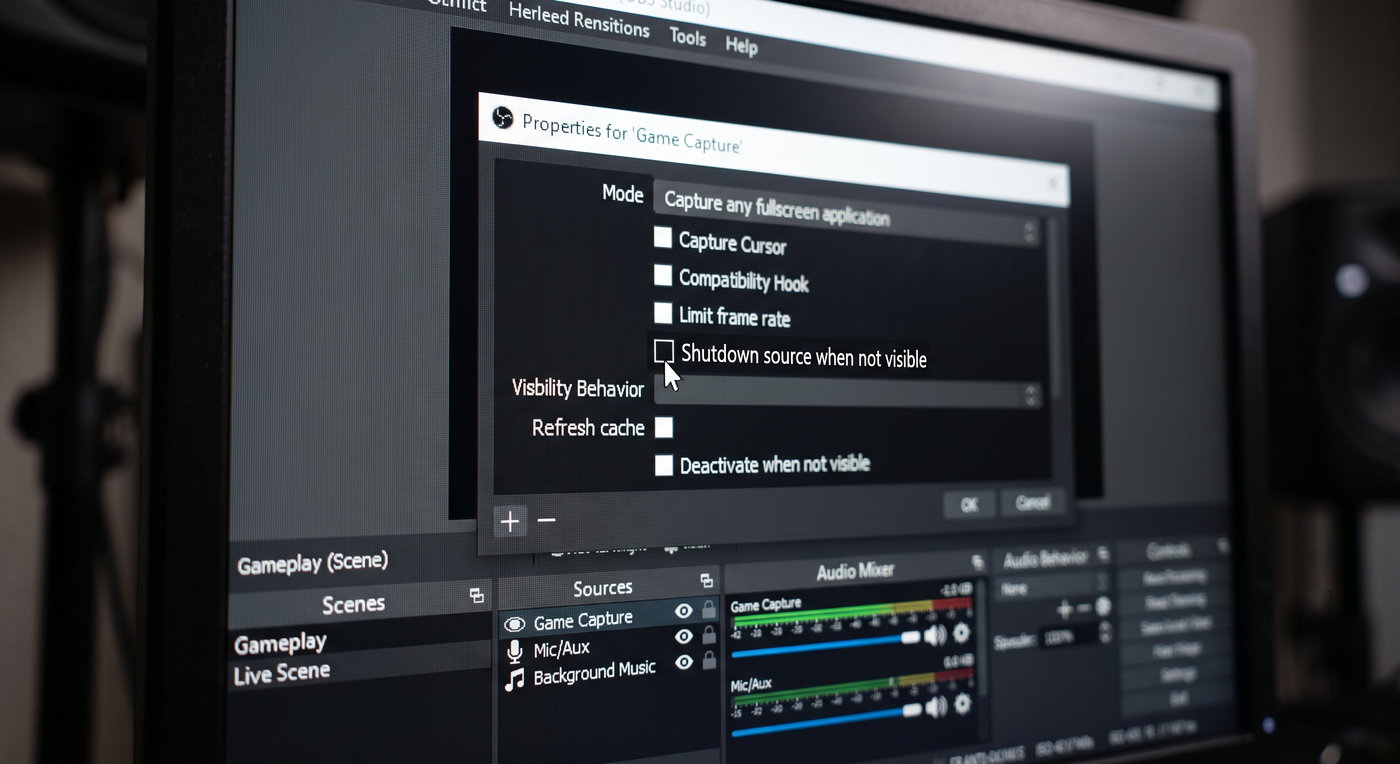
또한 브라우저 소스(경고, 채팅 위젯)는 CEF(Chromium Embedded Framework) 프로세스에서 실행됩니다. 장면이 활성화되지 않은 경우에도 이러한 소스는 백그라운드에서 메모리와 GPU 가속을 소모합니다. 보이지 않는 메모리 누수를 방지하려면 항상 모든 브라우저 및 미디어 소스의 속성에서 "표시되지 않을 때 소스 종료" 상자를 확인하세요.
5. 오디오 샘플링 속도를 동기화하고 원격 측정에 의존
CPU 열 스파이크의 가장 간과되는 원인은 디지털 오디오 불일치입니다. 마이크나 캡처 카드가 44.1kHz 하드웨어 샘플링 속도에서 작동하지만 OBS가 48kHz로 설정된 경우(또는 그 반대) OS는 매초 수만 개의 오디오 데이터 포인트를 보간하고 리샘플링해야 합니다.
이러한 무차별적인 실시간 리샘플링은 CPU에 지속적이고 눈에 보이지 않는 부담을 줍니다. 시간이 지남에 따라 오디오 드리프트(동기화 손실) 및 딱딱거리거나 터지는 소음이 발생합니다. Windows 사운드 제어판의 모든 오디오 장치가 OBS 오디오 설정과 정확히 일치하는지 확인하세요. **48000Hz(48kHz)**가 방송 표준입니다.
추측이 아닌 데이터로 진단
스트리밍 문제를 진단하기 위해 Windows 작업 관리자에 의존하지 마십시오. HWiNFO64과 같은 전문 원격 측정 도구를 사용하여 VRM 온도, GPU 핫스팟 및 PROCHOT(열 조절) 플래그를 실시간으로 모니터링하세요.
스트림이 끊기는 경우 OBS Log Analyzer를 사용하세요. 도움말 메뉴에서 현재 로그 파일을 업로드하세요. 분석기는 병목 현상을 객관적으로 찾아냅니다.
-
렌더링 지연: GPU에 프레임을 구축할 리소스가 부족합니다. 게임 내 FPS를 제한하거나, HAGS를 끄거나, OBS 미리 보기를 비활성화하여 이 문제를 해결하세요.
-
인코딩 과부하: CPU 또는 NVENC 칩이 데이터를 충분히 빠르게 압축할 수 없습니다. 720p/900p로 축소하거나, 인코더 사전 설정을 P4로 낮추거나, 잘못된 색 공간 설정을 수정하여 이 문제를 해결하세요.
추측보다는 확실한 데이터에 의존하여 라이브를 시작하는 순간부터 방송이 끝날 때까지 시원하고 안정적이며 시각적으로 완벽한 1-PC 스트리밍 환경을 구성할 수 있습니다.