OBS Studio 충돌 해결 방법: 안전 모드, 로그 분석 및 공포 c0000005 오류
- obs 스튜디오 튜토리얼
- 스트리밍 팁
- obs 안전 모드
- Obs 충돌 수정
- c0000005 오류
- obs 로그 분석기
- 스트림 데크 플러그인 수정
- 로지텍 g 허브 충돌
- macos obs 설정
- 리눅스 플랫팩 obs
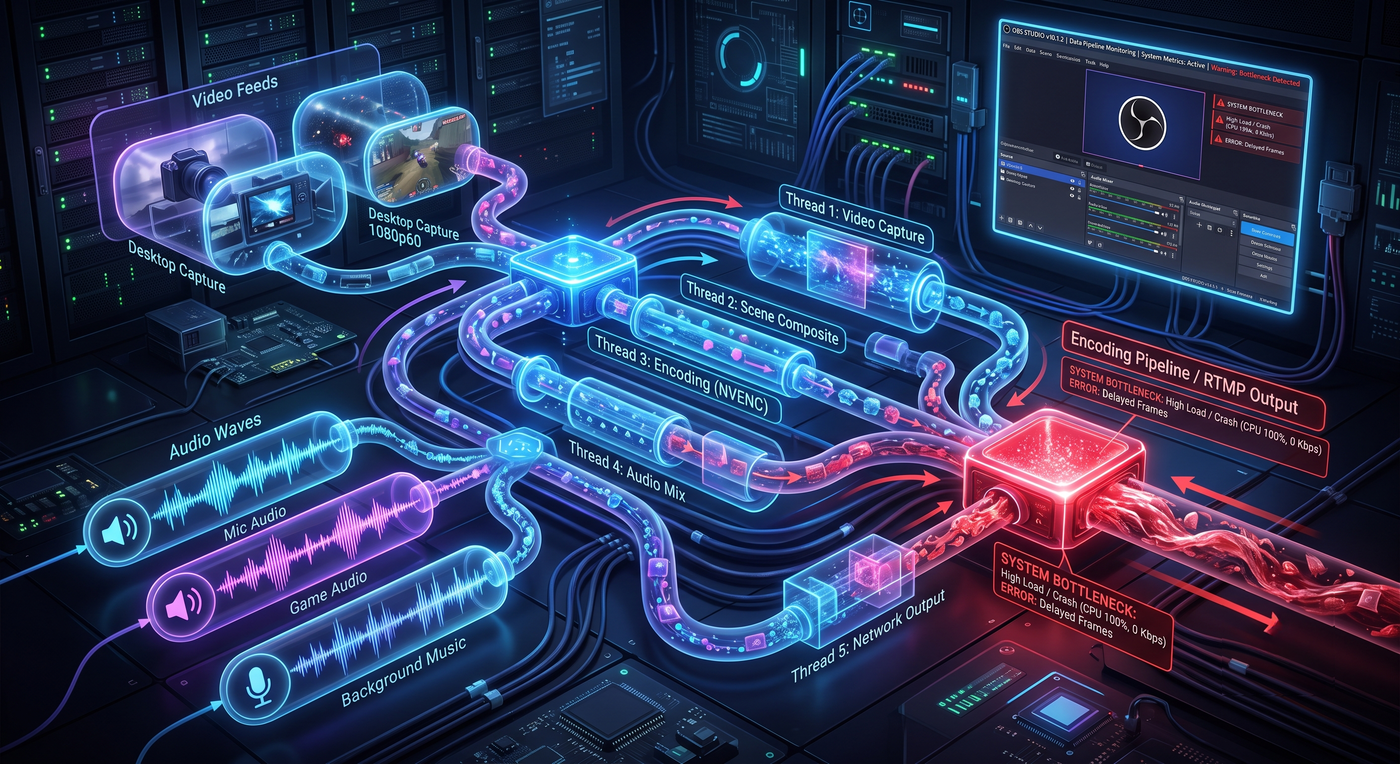
Twitch, YouTube Live, Kick과 같은 플랫폼에서 빠르게 변화하는 라이브 스트리밍 세계에서 OBS Studio는 확실한 업계 표준입니다. 그러나 OBS는 단순한 화면 캡처 유틸리티가 아닙니다. 멀티 스레드 환경에서 비디오 렌더링, 오디오 믹싱, 실시간 인코딩 및 네트워크 방송을 동시에 처리하는 매우 복잡한 미디어 파이프라인입니다.
OS 커널, GPU 하드웨어 가속기 및 타사 플러그인과 지속적으로 상호 작용하기 때문에 항상 예기치 않은 충돌이 발생할 위험이 있습니다. 생방송 중 충돌이 발생하면 시청률이 크게 떨어지고 매우 기대되는 스트림이 망가질 수 있습니다.
이 포괄적인 가이드는 OBS 충돌의 근본 원인을 심층적으로 분석하고 긴급 "안전 모드"를 사용하는 방법을 설명하며 Windows, macOS 및 Linux 전반에서 전문가처럼 로그 파일 및 충돌 보고서를 분석하는 방법을 알려줍니다.
1. OBS 충돌의 근본 원인
소프트웨어 충돌은 무작위로 발생하는 경우가 거의 없습니다. 일반적으로 리소스 고갈, 스레드 교착 상태 또는 잘못된 메모리 주소 참조와 같은 물리적 또는 논리적 오류로 인해 발생합니다. 광범위한 충돌 데이터를 기반으로 가장 일반적인 원인을 세 가지 주요 영역으로 분류할 수 있습니다.
1.1 하드웨어 병목 현상 및 인코더 구성 오류
스트리밍 품질을 너무 높이면 재앙이 닥칠 수 있습니다. 해상도, 비트 전송률 또는 프레임 속도를 너무 높게 설정하면 하드웨어 인코더(예: NVIDIA의 NVENC 또는 AMD의 AMF)가 물리적 한계에 쉽게 도달할 수 있습니다. 인코딩 스레드가 과로된 GPU로부터 적시에 응답을 받지 못하면 엄청난 프레임 드롭이 발생하고 결국 프로세스 패닉이 발생합니다.
해결 방법: OBS의 고급 설정에서 하드웨어 가속을 일시적으로 비활성화하거나 출력 해상도와 비트 전송률을 낮추어 시스템을 안정화하세요. 그래픽 드라이버가 완전히 최신 상태인지 확인하세요.
1.2 구조 설계 결함: 소스 경합
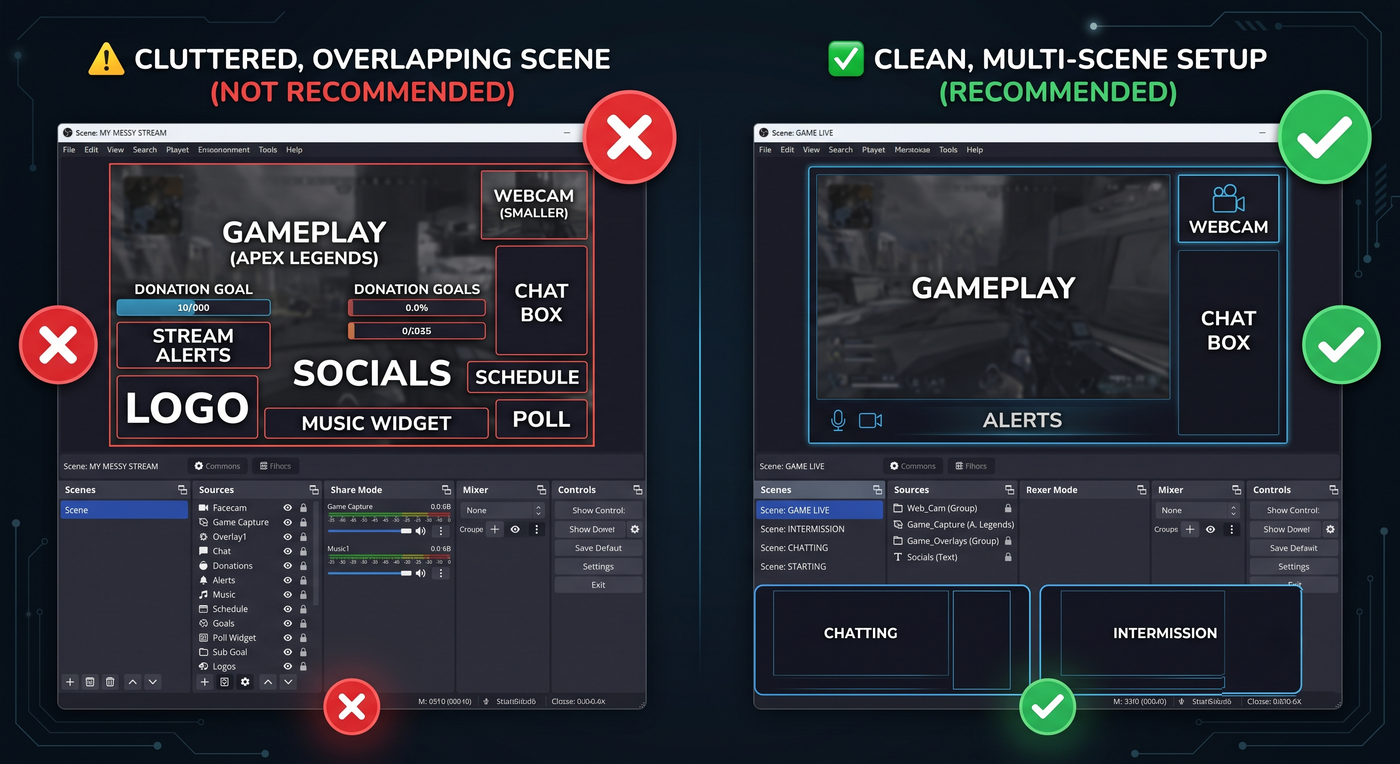
고급 게임 장비에서도 스트리머는 잘못 설계된 장면 레이아웃으로 인해 심각한 지연이나 충돌을 경험하는 경우가 많습니다. 가장 큰 실수는? 단일 장면에 여러 "게임 캡처" 또는 "디스플레이 캡처" 소스 배치
게임 캡처는 DirectX 또는 OpenGL 렌더링 파이프라인에 직접 연결하여 작동합니다. 여러 캡처가 동시에 실행되면 GPU 리소스를 놓고 공격적으로 경쟁합니다. 이로 인해 스레드 교착 상태가 발생하고 프레임 시간이 고르지 않게 됩니다. 해결 방법: 여러 게임을 표시해야 하는 경우 각 캡처를 별도의 장면에 배치하고 장면 간에 전환하세요.
1.3 타사 플러그인 충돌 및 메모리 누수
OBS 생태계는 커뮤니티가 구축한 플러그인을 기반으로 성장하지만 불안정성의 가장 큰 원인이기도 합니다. 플러그인은 핵심 모듈이 아니기 때문에 주요 OBS 업데이트로 인해 API 호환성이 손상될 수 있습니다. 메모리를 잘못 관리하거나 리소스를 해제하지 못하는 오래된 플러그인은 메모리 누수를 유발하여 필연적으로 소프트웨어 충돌을 일으킵니다.
2. 긴급 복구: 안전 모드 익히기
라이브를 시작하려고 하는데 OBS가 계속 충돌하면 디버깅할 시간이 없습니다. 최선의 대안은 Safe Mode입니다.
2.1 안전 모드의 기능
Windows 안전 모드와 유사하게 OBS 안전 모드는 소프트웨어를 타사 요소와 완전히 격리하여 실행합니다. 모든 외부 플러그인, 사용자 정의 스크립트(Python/Lua) 및 WebSocket을 비활성화하고 기본 핵심 모듈만 로드합니다. OBS가 마지막 세션 동안 완전히 종료되지 않은 것을 감지하면 자동으로 다음 메시지를 표시합니다. "OBS가 제대로 종료되지 않았습니다. 안전 모드에서 시작하시겠습니까?"
2.2 안전 모드 강제 또는 우회* 안전 모드를 강제로 적용하려면: 메시지가 나타나지 않으면 OBS 바로가기를 마우스 오른쪽 버튼으로 클릭하고 속성을 선택한 다음 대상 경로 맨 끝(공백 뒤)에 --safe-mode을 추가하세요.
- 귀찮은 메시지를 비활성화하려면: 때로는 느린 플러그인으로 인해 OBS가 충돌하지 않았는데도 충돌했다고 생각하게 만드는 경우가 있습니다. 앱을 열 때마다 안전 모드 프롬프트가 표시되지 않도록 하려면 바로가기에
--disable-shutdown-check매개변수를 추가하세요.
2.3 안전 모드를 완전히 종료하기
일반 모드로 돌아가려면 OBS를 닫았다가 다시 열면 됩니다. 그러나 손상된 플러그인으로 인해 메모리 누수가 발생한 경우 창이 닫힌 후에도 백그라운드 프로세스가 계속 실행될 수 있습니다. Ctrl+Shift+Esc를 눌러 작업 관리자를 열고 obs64.exe이 완전히 종료되었는지 확인한 다음 앱을 다시 시작하세요.
3. 클린 로그를 찾고 생성하는 방법
충돌을 영구적으로 해결하려면 증거가 필요합니다. OBS는 Session Logs(이벤트 일기)과 Crash Reports(정확한 오류 순간의 메모리 스냅샷)이라는 두 가지 파일을 생성합니다.
로그 및 충돌에 대한 OS 파일 경로
-
윈도우:
%APPDATA%\obs-studio\logs|%APPDATA%\obs-studio\crashes -
맥OS:
~/Library/Application Support/obs-studio/logs|~/Library/Logs/DiagnosticReports/에서도 충돌이 발생합니다. -
Linux(Flatpak):
~/.var/app/com.obsproject.Studio/config/obs-studio/logs/
3.1 "클린 로그" 만들기
몇 시간 동안 수정하고 조작한 로그를 제출하면 데이터가 너무 시끄러워서 분석할 수 없습니다. 정리 로그를 생성해야 합니다.
-
OBS를 완전히 다시 시작하세요.
-
문제를 일으킨 정확한 설정을 복제합니다(게임 시작, 오디오 인터페이스 연결 등).
-
스트림이나 녹화를 30초 이상 실행하세요.
-
스트림을 중지하고 도움말 > 로그 파일 > 현재 로그 파일 업로드로 이동하여 URL을 복사합니다.
3.2 자동 로그 진단
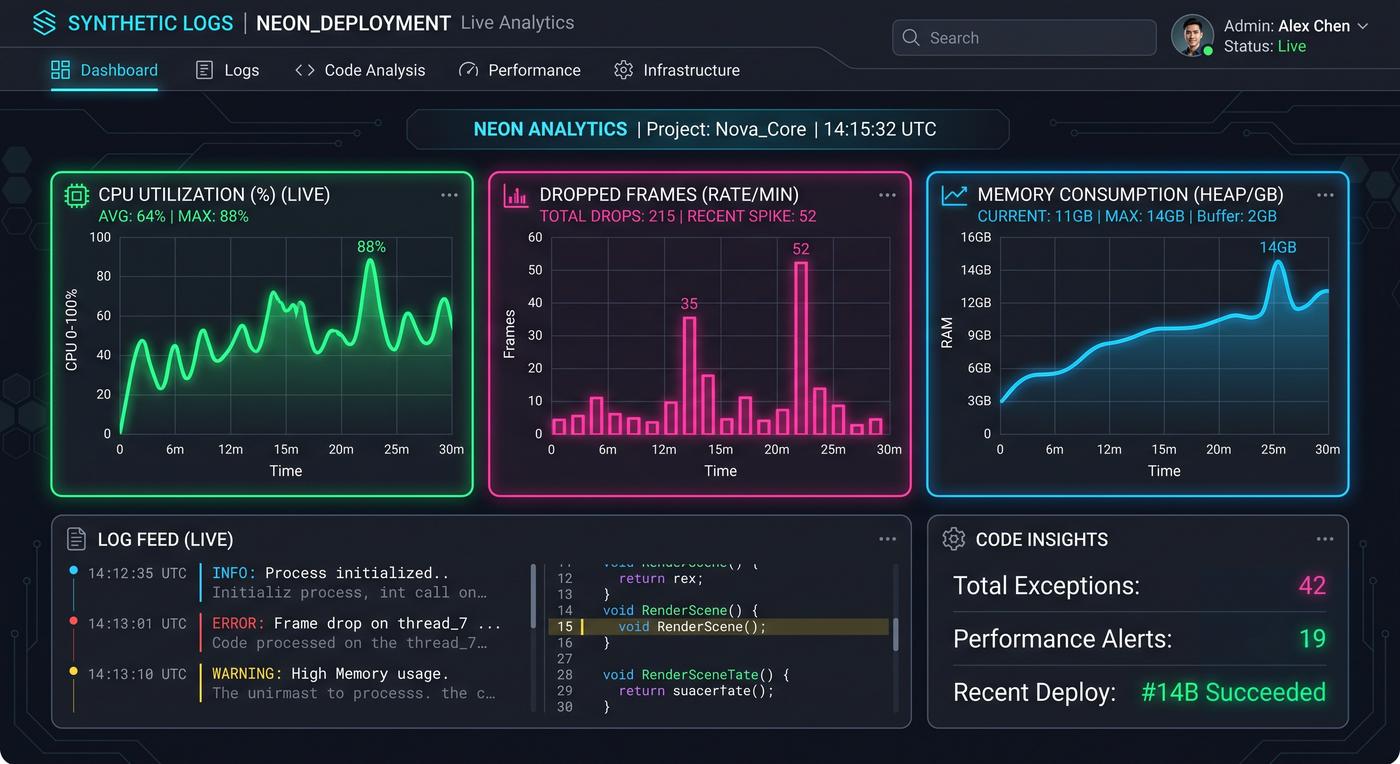
깨끗한 로그 URL이 있으면 공식 OBS 로그 분석기를 통해 실행할 수 있습니다. 그러나 성능 저하, 네트워크 문제 및 플러그인 충돌을 훨씬 더 심층적이고 시각적으로 분석하려면 사용자 정의 시각화 도구를 함께 사용하는 것이 좋습니다. OBS 및 vMix 로그 시각화 도구. 우리 도구는 사용자 친화적인 그래픽 표현으로 로그 데이터를 제공하므로 방송이 막힌 정확한 순간을 훨씬 더 쉽게 파악할 수 있습니다.
4. 충돌 보고서 해독
로그는 무엇이 로드되었는지 알려줍니다. 충돌 보고서는 그것이 어떻게 죽었는지 정확하게 알려줍니다. 텍스트 편집기에서 충돌 보고서를 열 때 메타데이터를 건너뛰고 (Crashed)로 표시된 스레드의 Call Stack을 직접 살펴보세요.
호출 스택은 아래에서 위로 읽혀집니다. 기초(하단)는 일반적으로 ntdll.dll 또는 kernel32.dll과 같은 Windows 커널 파일로 구성됩니다. Do not blame Windows if these are at the top. 타사 플러그인이 Windows 커널에 금지된 메모리 요청을 보내는 경우 Windows는 시스템을 보호하기 위해 프로세스를 중단시킵니다. 위에서 아래로 스크롤하여 익숙하지 않은 OBS가 아닌 DLL 파일이 발견됩니다. 이것이 바로 원인입니다.
5. c0000005 오류: 치명적인 액세스 위반
가장 악명 높은 OBS 충돌 코드는 Unhandled exception: c0000005입니다. 이는 아키텍처 수준에서 심각한 액세스 위반을 나타냅니다.
원인은 무엇인가요?
이는 일반적으로 "use-after-free" 버그로 인해 발생합니다. 스레드는 이미 삭제된 메모리를 읽으려고 하거나 제한된 시스템 영역에 데이터를 쓰려고 합니다. 데이터 손상을 방지하기 위해 OS는 OBS를 즉시 종료합니다.흥미롭게도 이는 스트리밍 중에가 아니라 when you try to close OBS 자주 발생합니다. 예를 들어, 잘못 코딩된 오디오 플러그인이 핵심 OBS 엔진이 종료될 때 메모리 주소 제공을 거부하면 소프트웨어는 "Null Pointer"에 쓰기를 시도하고 즉시 충돌합니다.
일반적으로 문제가 있는 DLL
충돌 보고서에 이러한 내용이 표시되면 즉시 조치를 취하세요.
Faulting DLL | Source Software | How to Fix |
win-capture-audio.dll | Old 3rd-party audio plugin | Delete it. OBS now has native Application Audio Capture built-in. |
StreamDeckPlugin.dll | Elgato Stream Deck | Force delete from |
nv-filters.dll | NVIDIA Audio Effects SDK | Reinstall the exact SDK version matching your specific GPU generation. |
logi_obs_plugin_x64.dll | Logitech G HUB | Disable auto-integration in G HUB, and manually delete this DLL from your OBS plugin folder. |
libcef.dll | Chromium Embedded Framework | Disable hardware acceleration for Browser Sources in OBS settings. |
6. OS별 단점: Linux 및 macOS
6.1 리눅스: Flatpak 샌드박스 함정
많은 Linux 사용자는 Flatpak을 통해 OBS를 설치합니다. Flatpak은 편리하면서도 시스템 수준 리소스에서 OBS를 격리하는 엄격한 보안 샌드박스를 사용합니다. .so 플러그인 파일을 표준 Linux 디렉터리에 수동으로 놓으면 Flatpak OBS가 해당 파일을 볼 수 없거나 "권한 거부"로 인해 충돌이 발생합니다. 수정 사항: 안정성과 플러그인 호환성을 극대화하려면 Flatpak을 포기하고 공식 Ubuntu PPA(sudo apt install obs-studio)를 통해 기본적으로 OBS를 설치하세요.
6.2 macOS: 손상된 JSON 파일
Apple Silicon(M1/M2) 및 Intel Mac에서는 하드웨어 권한 결함(예: 캡처 카드를 갑자기 뽑는 등)으로 인해 장면 컬렉션이 손상될 수 있습니다. 이런 일이 발생하면 창을 표시하지 않고 OBS를 열자마자 즉시 충돌이 발생할 수 있습니다. 해결 방법: ~/Library/Application Support/obs-studio/basic/scenes/로 이동합니다. 손상된 .json 파일을 삭제하고 .bak 백업 파일을 찾은 다음 해당 확장자의 이름을 .json로 변경하여 작업 상태로 롤백합니다. 또한 macOS 시스템 설정에서 카메라/마이크 권한을 취소하여 하드웨어를 강제로 재설정해 보세요.
결론
OBS Studio는 스레드와 플러그인이 연동되는 대규모 기계입니다. 충돌이 발생하면 단순히 재설치하거나 재부팅하는 것은 일시적인 붕대일 뿐입니다. 절대적인 방송 안정성을 얻으려면 다음 세 가지 원칙을 기억하십시오.
-
긴급 상황 발생 시 즉시 Use Safe Mode하여 잘못된 플러그인을 제거하고 방송을 저장하세요.
-
Generate Clean Logs하고 OBS 및 vMix 로그 시각화 도구와 같은 도구를 활용하여 소음 없이 성능 저하를 찾아냅니다.
-
Read the Crash Stack
c0000005액세스 위반을 일으키는 정확한 제3자.dll을 식별하고 제거합니다.
이러한 진단 기술을 익히면 스트림을 완벽하게 보호하고 청중에게 완벽한 시청 경험을 보장할 수 있습니다.