상자 너머: 스트리머와 스트리머를 위한 완벽한 웹캠 마스크를 위한 궁극적인 가이드 크리에이터
- 스트리밍
- obs 스튜디오
- 웹캠 마스크
- 비디오 편집
- 다빈치 리졸브
- 프리미어 프로
- 콘텐츠 제작
- 트위치 스트리밍
- 비디오 레이아웃
- 녹색 화면
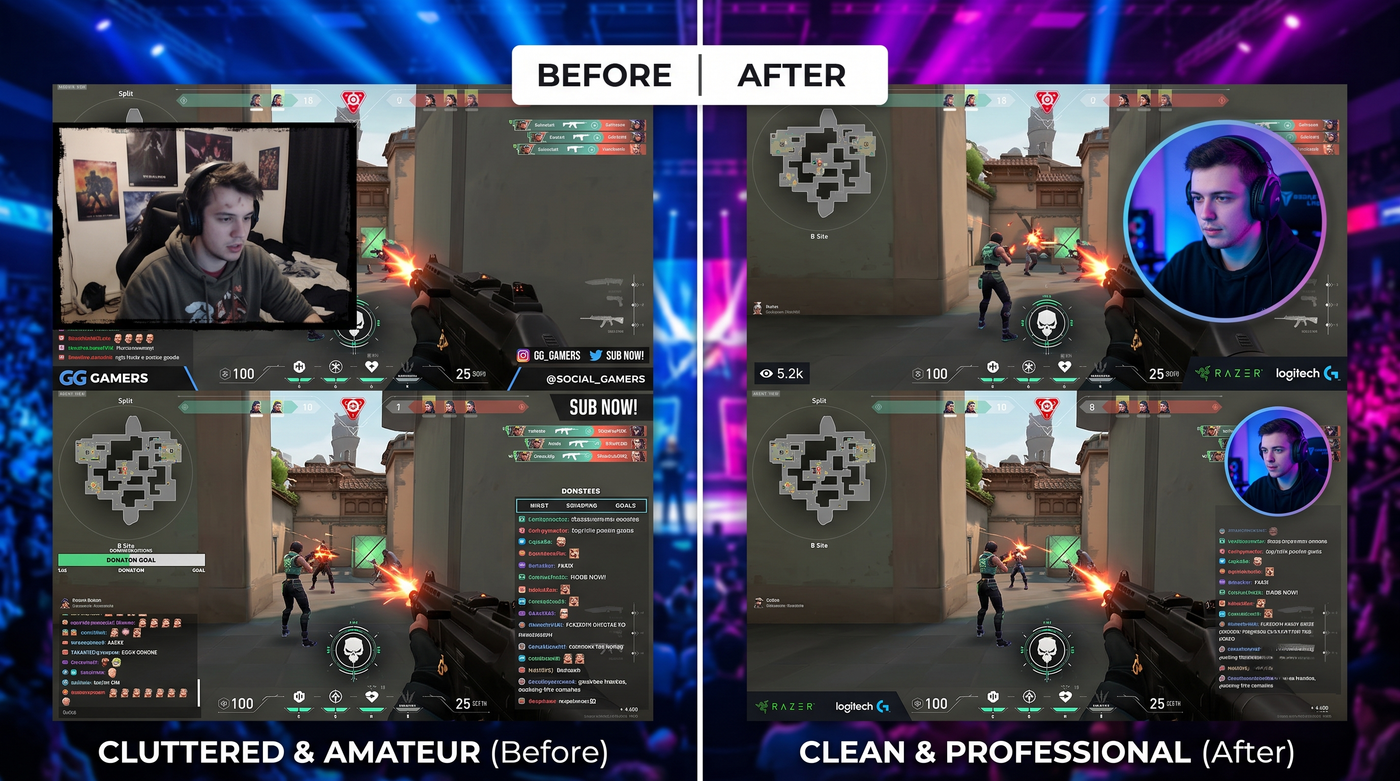
현대의 최고 수준 게임 스트림을 시청한 적이 있다면 아마도 특정한 점을 발견했을 것입니다. 투박한 직사각형 웹캠 상자가 거의 사라졌습니다. 그 자리에는 게임 세계와 완벽하게 조화를 이루는 매끄러운 원, 맞춤형 육각형 또는 완벽하게 컷아웃된 인물이 표시됩니다.
콘텐츠 제작 초기에 16:9 웹캠 소스를 게임 플레이 위에 바로 적용했던 일이 아직도 기억납니다. 미니맵도 가려지고, 쿨타임도 숨겨지고, 솔직히 그냥 지저분해 보였습니다. 기본 비디오 박스에서 맞춤형 "마스크 레이어"로의 전환은 제작 가치를 아마추어에서 전문가로 즉시 향상시키는 가장 쉬운 방법 중 하나입니다.
오늘 우리는 웹캠 마스킹의 예술과 과학에 대해 자세히 알아볼 것입니다. OBS Studio를 통해 라이브 스트리밍하든 DaVinci Resolve 및 Premiere Pro에서 VOD를 편집하든 이 가이드는 기본 알파 채널부터 AI 기반 배경 제거에 이르기까지 모든 과정을 안내합니다.
1. 가면 뒤의 마법: 알파 대 루마
소프트웨어의 버튼을 클릭하기 전에 컴퓨터가 투명성을 어떻게 보는지 이해해야 합니다. 대부분의 비디오는 RGB 색상 공간(빨간색, 녹색, 파란색)을 기반으로 제작됩니다. 마스킹을 도입할 때 네 번째 채널인 알파 채널을 추가합니다. 이렇게 하면 "A"가 표시되어야 하는 픽셀과 완전히 투명해야 하는 픽셀을 컴퓨터에 알려주는 RGBA 시스템이 생성됩니다.
내 경험에 따르면 많은 제작자가 잘못된 파일 형식을 사용하기 때문에 여기에 갇히게 됩니다. 소프트웨어가 이를 계산하는 두 가지 주요 방법이 있습니다.
-
알파 마스크: 이미지에 내장된 투명도 데이터를 사용합니다. 반드시 PNG와 같이 투명도를 지원하는 파일 형식을 사용해야 합니다. 픽셀의 알파 값이 0이면 게임이 투명하게 표시됩니다. 1(또는 255)이면 웹캠이 표시됩니다.
-
루마 마스크(색상 채널): 밝기를 사용합니다. 순수한 검정색은 투명해지고, 순수한 흰색은 불투명하게 유지됩니다. 이를 위해 표준 JPEG를 사용할 수 있지만 흑백 이미지의 가장자리가 회색이고 흐릿한 경우 웹캠은 반투명하고 유령처럼 보입니다.
프로 팁: 알파 마스크에 JPEG를 사용하지 마십시오. JPEG는 말 그대로 투명도 데이터를 담을 수 없습니다. 항상 "투명 배경" 상자를 선택한 상태에서 마스크 모양을 PNG로 내보냅니다.
2. OBS Studio에서 라이브 마스크 마스터하기
OBS Studio는 강력한 도구이므로 기본 마스킹을 시작하는 데 값비싼 플러그인이 필요하지 않습니다.
깔끔한 원형 웹캠을 만들려면 가운데에 채워진 원과 투명한 배경이 있는 1:1 정사각형 PNG 이미지만 있으면 됩니다. 비디오 캡처 장치를 마우스 오른쪽 버튼으로 클릭하고 필터로 이동하여 이미지 마스크/블렌드 필터를 추가하세요. "알파 마스크(알파 채널)"를 선택하면 거의 그대로 있습니다.
그러나 여기에는 "에그 캠"이라는 고전적인 함정이 있습니다. 웹캠은 16:9이고 마스크는 1:1이므로 OBS는 원을 타원형으로 늘립니다. 이 문제를 해결하려면 마스크를 적용하기 전에 Alt key(또는 Mac의 경우 옵션)를 누른 채 OBS 미리 보기 창에서 웹캠 소스의 왼쪽 및 오른쪽 가장자리를 드래그하여 완벽한 정사각형으로 자릅니다. 문제가 해결되었습니다!
레벨 업: 고급 마스크 플러그인
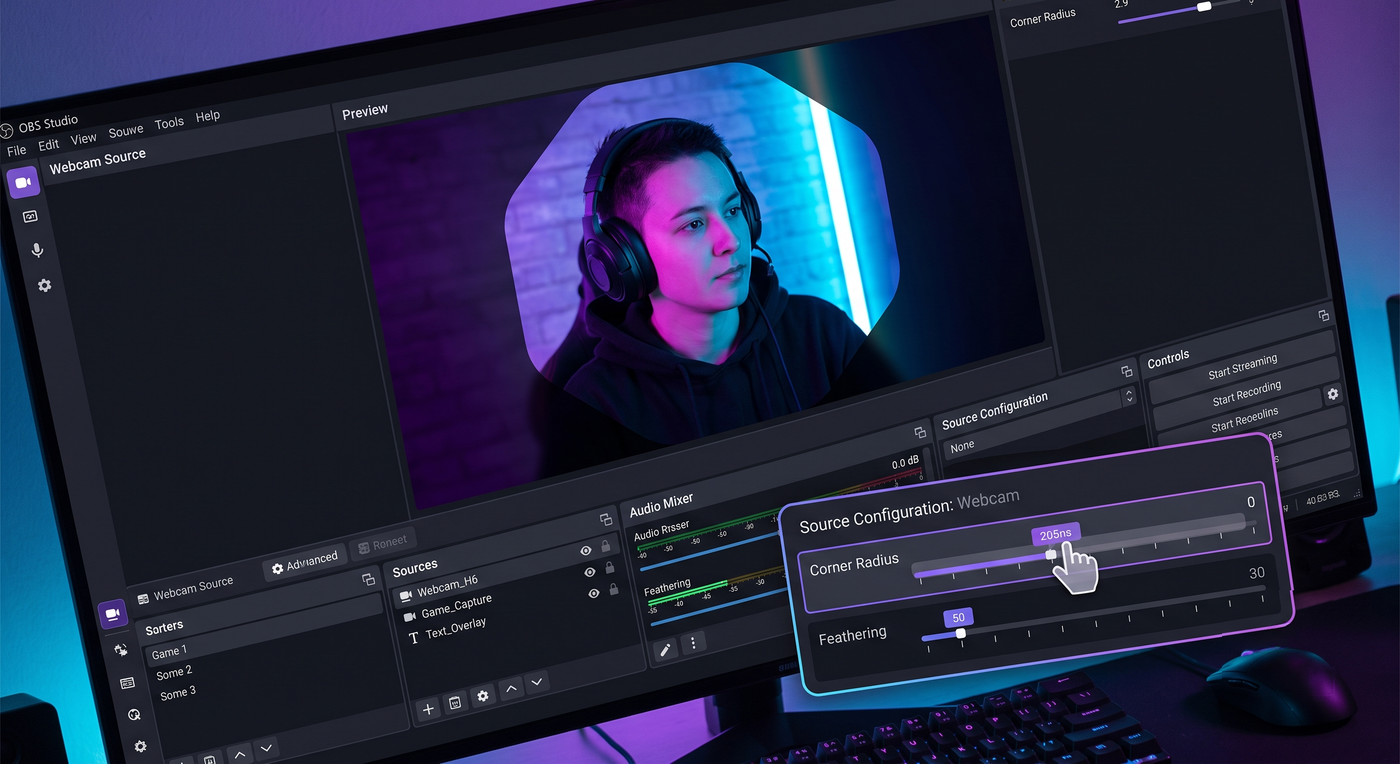
진정한 창의력을 발휘하고 싶다면 오픈 소스 obs-advanced-masks 플러그인을 다운로드하는 것이 좋습니다. PNG 파일을 가져오는 대신 이 플러그인은 수학을 사용하여 모양을 동적으로 생성합니다. OBS 내에서 바로 둥근 직사각형, 별 또는 육각형을 만들 수 있습니다. "페더링"을 추가하여 웹캠 가장자리를 부드럽게 만들어 게임 배경에 아름답게 녹아들도록 할 수도 있습니다.
 ## 3. 하이브리드 마스킹: 선택적 크로마 키 트릭
솔직히 말해서, 모든 사람이 벽에서 벽까지 거대한 그린 스크린을 위한 공간을 갖고 있는 것은 아닙니다. 녹색 화면이 카메라 프레임 중앙만 덮고 있는 경우 표준 크로마 키잉을 사용하면 침실 벽이 엉망진창이 됩니다.
다음은 제가 좋아하는 Selective Chroma Keying라는 고급 레이어링 트릭입니다.
-
"소스 미러" 플러그인을 사용하거나 소스를 그룹화하여 웹캠의 두 레이어를 만듭니다.
-
상단 레이어에 먼저 이미지 마스크를 적용합니다. 흑백 Luma 마스크를 사용하여 실제 녹색 화면 영역을 제외 모든 것을 잘라냅니다. 이것을 "가비지 매트"라고 합니다.
-
동일한 최상위 레이어의 마스크 뒤에 크로마 키 필터를 적용합니다.
필터는 위에서 아래로 처리되기 때문에 소프트웨어는 마스크된 영역 내부의 녹색만 찾습니다. 사진을 망치는 방의 가장자리 없이 완벽한 배경 제거 효과를 얻을 수 있습니다.
4. AI 배경 제거: 미래는 지금이다
녹색 화면을 설정하고 마스크를 그리는 것이 지치게 들리면 인공 지능이 도와드립니다.
OBS Background Removal(무료 플러그인) 또는 XSplit VCam과 같은 도구는 딥 러닝을 사용하여 신체의 윤곽을 실시간으로 매핑합니다. 비디오 피드를 처리하고 저조도 환경에서도 주변에 알파 마스크를 자동으로 생성합니다. XSplit VCam에는 의자에 뒤로 기대면 프레임 중앙에 고정되도록 이동 및 확대/축소하는 자동 프레이밍 기능도 있습니다.
AI 마스킹에는 상당한 처리 능력이 필요하다는 점을 명심하세요. 단일 PC에서 무겁고 그래픽 집약적인 게임을 플레이하는 경우 이러한 AI 필터로 인해 프레임 저하가 발생할 수 있습니다. 듀얼 PC 스트리밍 설정에서 가장 밝게 빛납니다.
5. 후반 작업의 완벽함: Premiere 및 DaVinci Resolve
라이브 스트리밍에서 YouTube 하이라이트 편집으로 전환하면 시간과 정확성이 향상됩니다.
Adobe Premiere Pro은 마스킹을 매우 직관적으로 만듭니다. 효과 컨트롤 패널의 불투명도 아래에서 펜 도구를 사용하여 프로그램 모니터에 직접 마스크를 그릴 수 있습니다. 얼굴을 마스크하는 경우 Shift 키를 누른 상태에서 타원 도구를 드래그하여 완벽한 원을 유지하도록 합니다. Premiere는 울트라 키 효과를 적용하기 전에 빠른 가비지 매트를 만드는 데 환상적입니다.
그러나 업계 최고의 마스킹에 대해 이야기한다면 DaVinci Resolve Studio의 Magic Mask는 그야말로 마법 같은 것입니다. 컬러 페이지에서는 피사체 위에 대략적인 선을 그리기만 하면 됩니다. AI는 텍스처와 가장자리를 분석하여 사람이 움직일 때 프레임별로 추적하는 거의 완벽한 마스크를 만듭니다. 몇 개의 슬라이더를 사용하여 반경을 다듬고 가장자리를 부드럽게 할 수 있습니다. 지루한 수동 로토스코핑 작업이 전혀 필요하지 않습니다.
6. 레이아웃 전략: 얼굴은 어디로 가야 할까요?
완벽한 마스크도 잘못된 위치에 놓으면 쓸모가 없습니다. 웹캠은 화면의 약 15~20%를 차지해야 합니다. 더 작은 모바일 뷰어는 귀하의 표현을 볼 수 없습니다. 더 크면 게임 플레이 경험이 망가집니다.
게임의 UI를 존중해야 합니다. 다음은 빠른 치트 시트입니다.
-
FPS(Valorant, Overwatch): 중앙 십자선, 왼쪽 상단(미니맵) 및 오른쪽 하단(탄약)을 피하세요. 일반적으로 왼쪽 하단이 가장 안전한 방법입니다.
-
MOBA(League of Legends): 오른쪽 하단(미니맵)과 중앙 하단(스킬)은 신성합니다. 캠을 왼쪽 상단이나 왼쪽 하단에 놓습니다.
-
스토리/RPG 게임: 자막을 보려면 하단 3분의 1을 완전히 명확하게 유지하세요.
황금률: 시선 방향레이아웃 전문가가 사용하는 심리학적 비결은 다음과 같습니다. 항상 행동에 직면하십시오.
실제 카메라가 모니터 오른쪽에 있으면 화면 왼쪽을 바라보고 있는 것입니다. 따라서 웹캠 마스크를 방송 레이아웃의 right 쪽에 배치하세요.
시청자가 게임의 중심을 향해 안쪽을 바라보고 있는 모습을 보면 무의식적인 유대감이 형성됩니다. 즉, 액션을 함께 지켜보고 있는 것입니다. 웹캠을 잘못된 쪽에 배치하면 빈 공간을 바라보고 있는 것처럼 보이며 청중과의 연결이 끊어집니다.
최종 생각
웹캠 마스크와 레이아웃을 마스터하는 것은 단순히 지저분한 방을 숨기는 것 그 이상입니다. 이는 시청자의 관심을 끌고, 중요한 게임 정보를 보존하고, 응집력 있고 전문적인 브랜드를 만드는 것입니다. 시간을 들여 알파 채널을 실험하고, OBS 모양을 가지고 놀거나 AI가 어려운 일을 하도록 하세요. 시청자들은 그 차이를 확실히 느낄 것입니다.