평면 화면 너머: 차세대 라이브를 위한 3D 틸트 오버레이를 마스터하는 방법 스트리밍
- 라이브 스트리밍
- OBS Studio
- 3D 오버레이
- 스트림 디자인
- VTuber 설정
- XSplit
- 멜드 스튜디오
- 트위치 스트리밍
- 방송 기술
- CSS 3D 변환
저는 스트리머의 채팅 상자가 화면에서 물리적으로 튀어나와 완벽한 그림자를 배경으로 공중에 떠 있는 것을 처음 봤던 때를 아직도 기억합니다. 제가 생방송 디자인을 보는 방식이 완전히 바뀌었습니다. 수년 동안 우리는 평면 웹캠 프레임과 투명한 채팅 창을 게임 플레이 위에 두는 2D 레이아웃에 만족해 왔습니다. 그러나 오늘날 경쟁이 치열한 스트리밍 환경에서 시각적 깊이는 단순한 속임수가 아닙니다. 청중의 몰입을 유지하는 열쇠입니다.
3D 틸트(원근감) 오버레이를 활용하면 보는 사람의 눈을 속여 실제로 3차원 공간처럼 느껴지는 가상 스튜디오를 만들 수 있습니다. VTuber, e스포츠 캐스터, Just Chatting 스트리머 등 Z축을 마스터하면 제작 가치가 즉시 높아집니다. 프로세스 중에 PC를 녹이지 않고 스트리밍을 3차원으로 구현하는 데 필요한 기술, 소프트웨어 및 정확한 기술을 자세히 살펴보겠습니다.
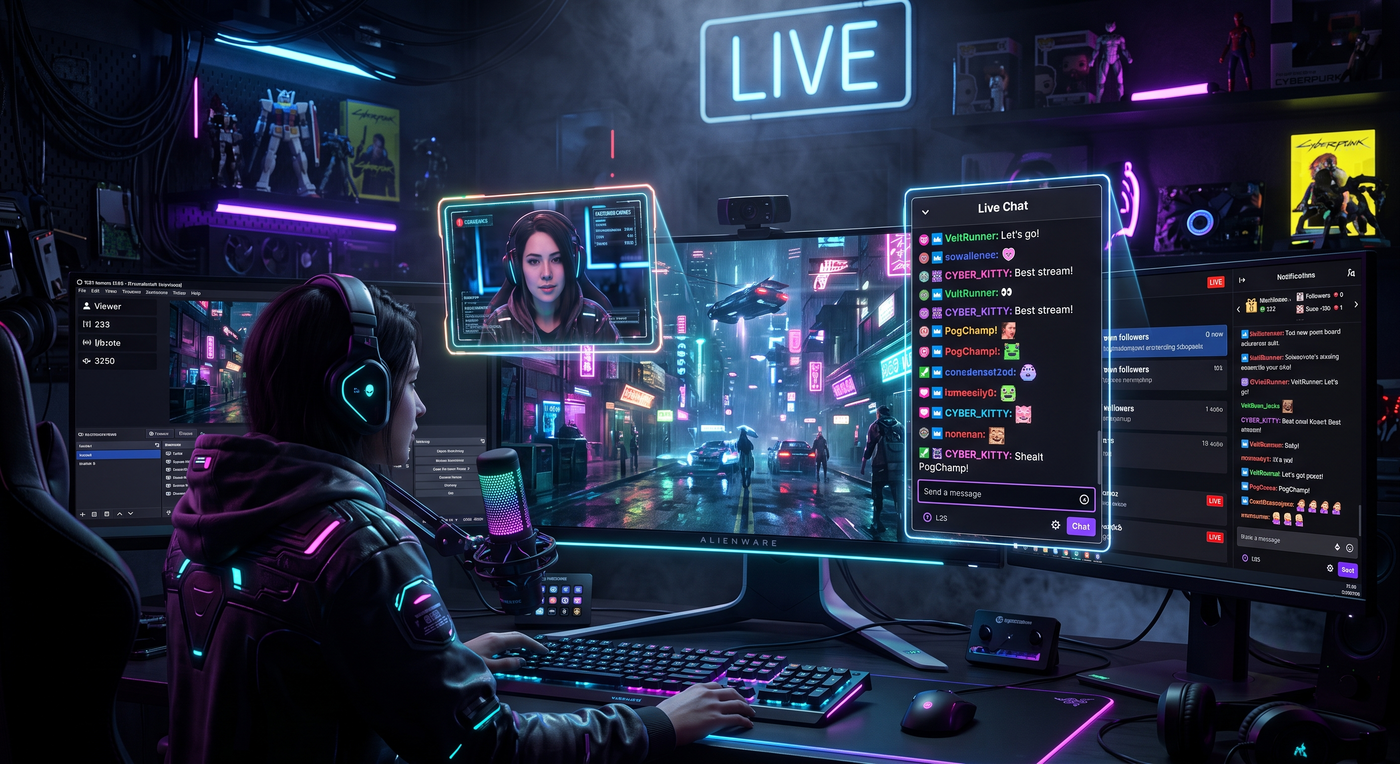
OBS 투쟁과 플러그인 혁명
OBS Studio를 사용한다면 아마도 타사 플러그인에 의존하는 데 따른 어려움을 알고 계실 것입니다. 오랫동안 StreamFX는 3D 변환의 확실한 왕이었습니다. 이를 통해 시야(FOV)를 조작하고 소스를 완벽하게 회전할 수 있었습니다. 그러나 OBS가 버전 28로 업데이트되어 새로운 UI 프레임워크로 이동하면서 모든 것이 깨졌습니다. StreamFX는 결국 페이월 뒤로 이동하여 많은 사람들이 대안을 찾기 위해 애쓰게 되었습니다.
저는 시행착오를 통해 새로운 표준인 Exeldro의 3D 효과 플러그인을 발견했습니다. 가볍고 완전 무료이며 최신 OS 아키텍처(Apple Silicon도 포함)를 기본적으로 지원합니다.
이 플러그인을 사용할 때 자연스럽게 보이는 비결은 요(Y축) and **틸트(X축)**를 활용하는 것입니다. 저는 보통 웹캠 옆에 채팅 상자를 놓고 약간의 Y축 회전(약 -15도에서 -20도)을 적용합니다. 그것은 채팅을 나를 향해 기울어진 물리적 모니터처럼 보이게 만듭니다.
프로 팁: 3D 패널을 화면 위로 뒤집는 등 오버레이에 애니메이션을 적용하려면 이 플러그인을 Exeldro의 Move Transition 플러그인과 연결할 수 있습니다. After Effects에서 무겁고 투명한 비디오 파일을 렌더링하는 대신 OBS가 이러한 3D 애니메이션을 실시간으로 렌더링하도록 하여 엄청난 양의 시스템 메모리를 절약할 수 있습니다.
네이티브 3D 엔진: 방송 소프트웨어의 미래
OBS에는 DIY 접근 방식이 필요하지만 최신 소프트웨어 아키텍처는 즉시 3D 깊이를 처리합니다. XSplit Broadcaster과 비교적 새로운 Meld Studio을 테스트하는 데 시간을 보냈는데 작업 흐름의 차이가 엄청납니다.
XSplit에서는 3D 공간이 나중에 고려되지 않습니다. Shift 키를 누른 채 소스를 드래그하면 3D 공간에서 즉시 회전할 수 있습니다. 핵심 엔진에 내장되어 있으므로 웹캠, 게임 캡처, 스트리밍 알림과 같은 여러 소스를 그룹화하고 단일 3D 관점을 전체 그룹에 적용할 수 있습니다. 이렇게 하면 모든 요소가 정확히 동일한 소실점을 공유하여 서로 다른 자산이 서로 다른 방향으로 떠다니는 것처럼 보이는 어색한 모습을 방지할 수 있습니다.
Meld Studio는 현실감에 필요한 모든 보완 효과를 통합하여 이를 한 단계 더 발전시킵니다. 둥근 모서리, 배경 흐림 및 그림자가 있는 3D 기울어진 창을 원한다면 다섯 가지 플러그인이 필요하지 않습니다. GPU는 기본적으로 4x4 매트릭스 계산을 처리하여 대기 시간을 대폭 줄이고 프레임 속도를 높게 유지합니다.
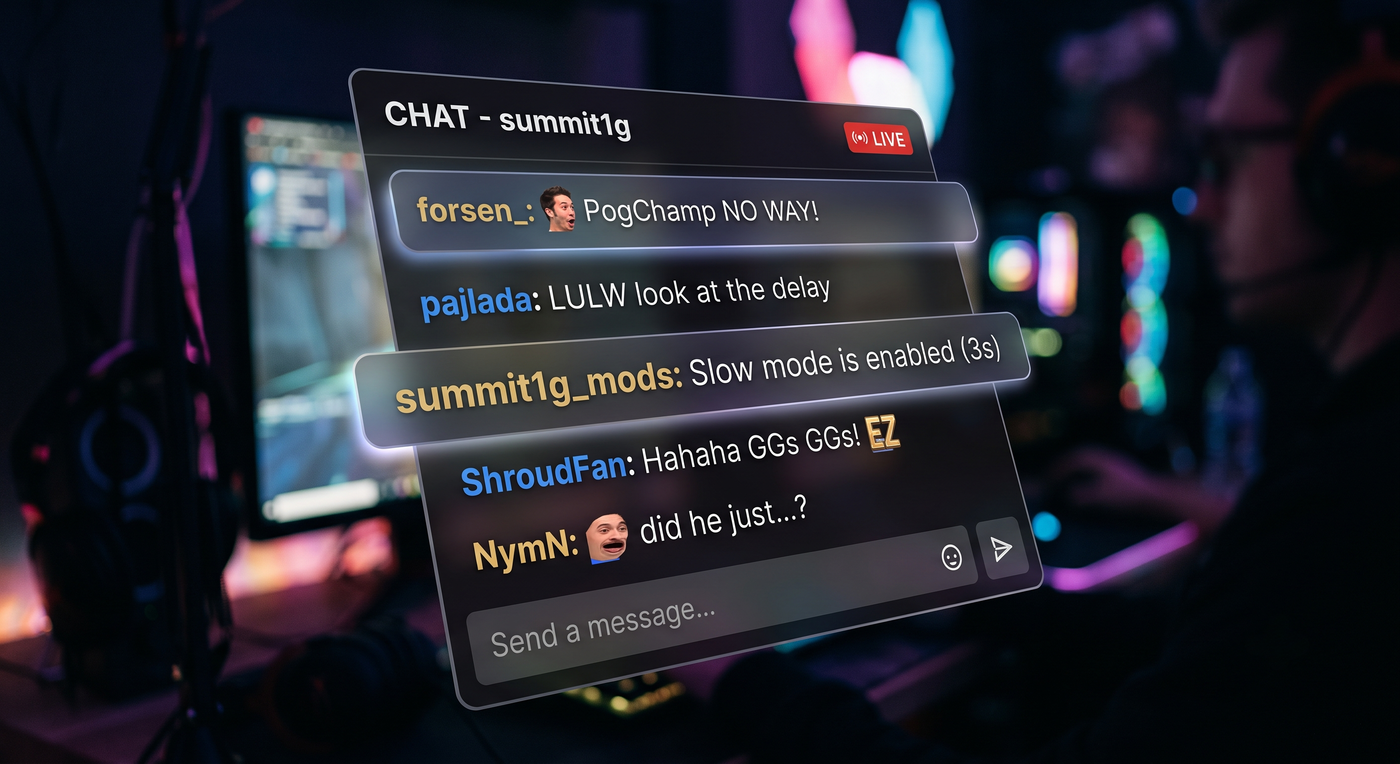
웹 소스를 위한 궁극적인 해킹: CSS 3D 변환제가 힘들게 배운 한 가지 사실은 다음과 같습니다. 3D 플러그인을 사용하여 브라우저 소스(예: Twitch 채팅 또는 스트리밍 알림)를 회전하면 텍스트가 흐릿하게 보입니다. 이는 방송 소프트웨어가 텍스트의 평면 2D 이미지를 가져와 물리적으로 늘려 픽셀을 손상시키기 때문입니다.
텍스트를 매우 선명하게 유지하려면 방송 소프트웨어의 3D 엔진을 완전히 우회하고 CSS를 사용해야 합니다. 사용자 정의 CSS를 브라우저 소스에 삽입하면 브라우저 엔진 자체가 벡터를 사용하여 3D 수학을 렌더링하게 됩니다.
당신이 해야 할 일은 메인 컨테이너에 perspective 속성을 추가하고(약 800px 정도가 자연스러운 모양을 위해 훌륭하게 작동함) 채팅 상자에 transform: rotateY(-20deg)을 적용하는 것뿐입니다.
진정한 발전을 원한다면 transform-style: preserve-3d 속성을 추가하세요. 이를 통해 개별 채팅 메시지가 나타나는 대로 자체 Z축에 튀어나와 CPU 전력 비용이 거의 0이 되는 믿을 수 없을 만큼 역동적인 홀로그램 효과를 생성할 수 있습니다.
성능 최적화: 프레임을 떨어뜨리지 마세요
3D 변환, 그림자 및 흐림 효과를 추가하면 그래픽 카드가 많은 작업을 수행한다는 의미입니다. 스트리밍을 원활하게 유지하기 위한 개인 체크리스트는 다음과 같습니다.
-
하드웨어 인코딩은 필수입니다. 3D 그래픽이 많은 스트림을 인코딩하는 데 CPU(x264)를 사용하지 마십시오. 항상 NVIDIA NVENC 또는 AMD VCE와 같은 전용 하드웨어 인코더를 사용하십시오. GPU의 렌더링 파이프라인을 3D를 보기 좋게 만드는 데 전념하고 전용 칩이 압축을 처리하도록 하십시오.
-
비트 전송률 고정(CBR): 3D 애니메이션은 복잡한 모션 벡터를 생성합니다. 1080p 60fps로 스트리밍하는 경우 비트 전송률을 6,000~8,000Kbps CBR로 엄격하게 설정하세요. 그 이하라면 빠른 게임 플레이 중에 아름다운 3D 오버레이가 픽셀화된 엉망으로 변할 것입니다.
-
해상도 일치: 설정에서 캔버스 해상도와 출력 해상도가 정확히 동일한지 확인하세요(예: 둘 다 1920x1080). 소프트웨어가 파이프라인의 마지막 부분에서 이미지의 크기를 줄여야 하는 경우 3D 요소의 날카로운 모서리가 손상됩니다.
-
최종 다듬기: 3D 회전은 텍스처 보간으로 인해 가장자리를 자연스럽게 부드럽게 만듭니다. 필터 체인의 맨 끝에 아주 약간의 "선명하게" 필터(약 0.05~0.15)를 추가합니다. 인위적인 느낌 없이 산뜻한 느낌을 되찾아줍니다.
3D 방송을 시작하는 것은 처음에는 겁이 날 수도 있지만, 일단 도구를 이해하고 나면 엄청나게 중독성이 있습니다. 평면 화면에 안주하지 마세요. 스트리밍에 합당한 깊이를 부여하고 시청자가 업그레이드에 어떻게 반응하는지 지켜보세요.